AIを使って業務効率化してみた

こんにちは! デザイナー兼エンジニアの渡辺 清彰(ワタナベ キヨアキ)です!
突然ですが、「AIって便利そうだけど、実際どこまで仕事を任せられるの??」と思ったことはありませんか?
僕も最初はそう思っていたんですが、最近とある案件でコーポレートサイト1本を丸ごとAIと一緒に実装してみました。
結果、思っていた以上に「任せられる」ことが分かったので、今回はそのやり方をまとめてみます。
エンジニアやコーダーに限らず、資料づくりや事務作業など、いろんな職種でそのまま使える考え方なので、ぜひ最後まで読んでみてください!
AIで実装してみた結果
まずは、ざっくり結果からです。
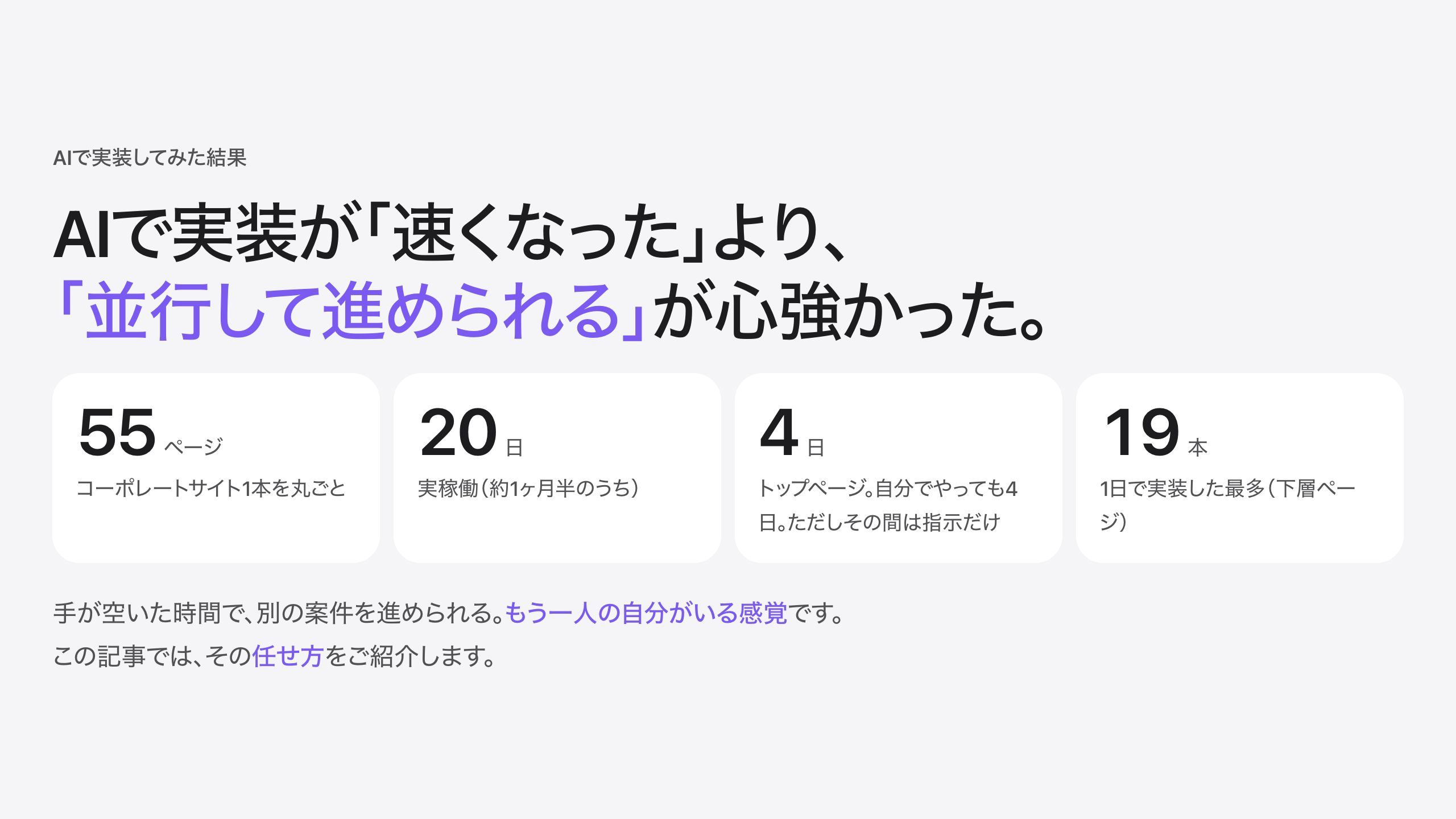
- 55ページ:コーポレートサイトを丸ごと実装
- 実稼働20日:約1ヶ月半の期間のうち、実際に手を動かしたのは20日ほど
- トップページは4日:自分でやっても4日くらい。ただし、その間僕は指示を出していただけ
- 1日で19ページ(レスポンシブ):下層ページを1日で実装した最多記録
数字だけ見ると「速くなった!」と思われがちなんですが、正直一番ありがたかったのは「並行して進められる」ことでした。
AIに実装を任せている間に、手が空いた時間で別の案件を進められる。 もう一人の自分がいる感覚です。
AIは「優秀だけど会社のことを何も知らない新人」
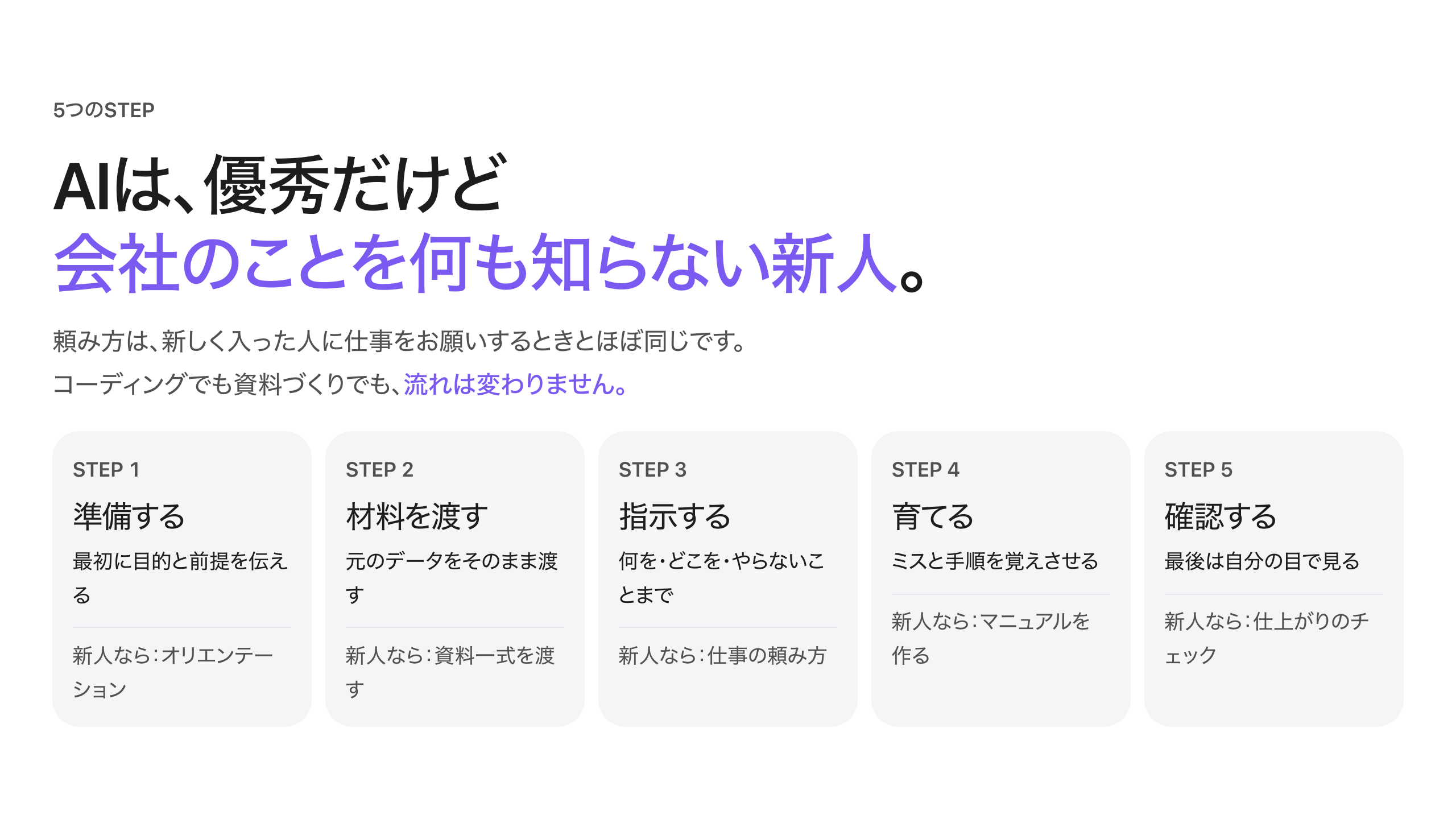
AIに仕事を頼むときのイメージは、新しく入った人に仕事をお願いするときとほぼ同じです。
めちゃくちゃ優秀なんだけど、会社のこともプロジェクトのことも何も知らない新人さん。
そう思って接すると、頼み方もイメージしやすいと思います。
流れは次の5つのステップです。
- 準備する:最初に目的と前提を伝える(新人でいう、オリエンテーション)
- 材料を渡す:元のデータをそのまま渡す(新人でいう、資料一式を渡す)
- 指示する:何を・どこを・やらないことまで伝える(新人でいう、仕事の頼み方)
- 育てる:ミスと手順を覚えさせる(新人でいう、マニュアルを作る)
- 確認する:最後は自分の目で見る(新人でいう、仕上がりのチェック)
コーディングでも資料づくりでも、この流れは変わりません。
では、ひとつずつ紹介していきますね!
STEP1:準備する
まずは最初に、「何をしたいか」を伝えておきます。個人的には、ここが一番大事だと思っています。
作業するフォルダを用意して、中身を読ませる
いつもの実装テンプレートや、過去に作ったサイトをベースにします。
僕の場合は、デスクトップアプリのClaude Codeを使っています。 ターミナルで使うより直感的で分かりやすいので、今はこっちしか使っていません。 案件ごとにプロジェクトを作って作業しています。
読んだ内容から、AI用の説明書(CLAUDE.md)を作らせる
Claude Codeは、会話を始めるたびにまずこの説明書を読みます。
作り方は簡単で、
まず構造を理解してCLAUDE.mdを作成してください
これだけです。
説明書には「最終的に何を作りたいか」を書く
例えば「今あるのは旧サイト。これをリニューアルする」と書いておく。 これだけで、「今のファイルは古いもの・これから新しくするもの」と理解して進めてくれます。
今回の案件では、静的なHTMLページとWordPressのページが同居していて、しかもWordPressは本番環境から移した直後……という少しややこしい状態でした。 その状態そのものを説明書に書いておいたので、毎回説明せずに済みました。
【ほかの仕事なら】 Claudeの「プロジェクト」機能に、目的・誰向けか・守るルールを書いておくと、毎回説明しなくて済みます。
STEP2:材料を渡す
デザインなどの材料は、スクショではなく元のデータのまま渡すのがおすすめです。
Figmaを直接つなぐ(Figma MCP)
Figma MCPは、AIがデザインファイルを直接読めるようになる仕組みです。
- デザインのURLを渡すだけで、その画面を読み込んでくれる
- スクリーンショットと違って、サイズ・色・文字の間隔が数値で取れるので、仕上がりの精度が上がる
渡し方のコツ
PCとSP、両方渡す 片方だけだと、もう片方は推測で組まれます。SP実装のときに構造が変わってしまうことがあり、二度手間になります。
大きすぎるものはセクションごとに分けて渡す ページ丸ごとのような大きいデータは、読み込めないことがあります。そのときはセクション単位で渡すとうまくいきます。
【ほかの仕事なら】 要約や資料づくりも、スクショより元のファイル(PDF・スプレッドシート・議事録の全文)を渡すほうが正確です。
STEP3:指示する
ここが一番差が出るところです。ふわっと頼むと、触ってほしくないところまで変えられてしまいます…。
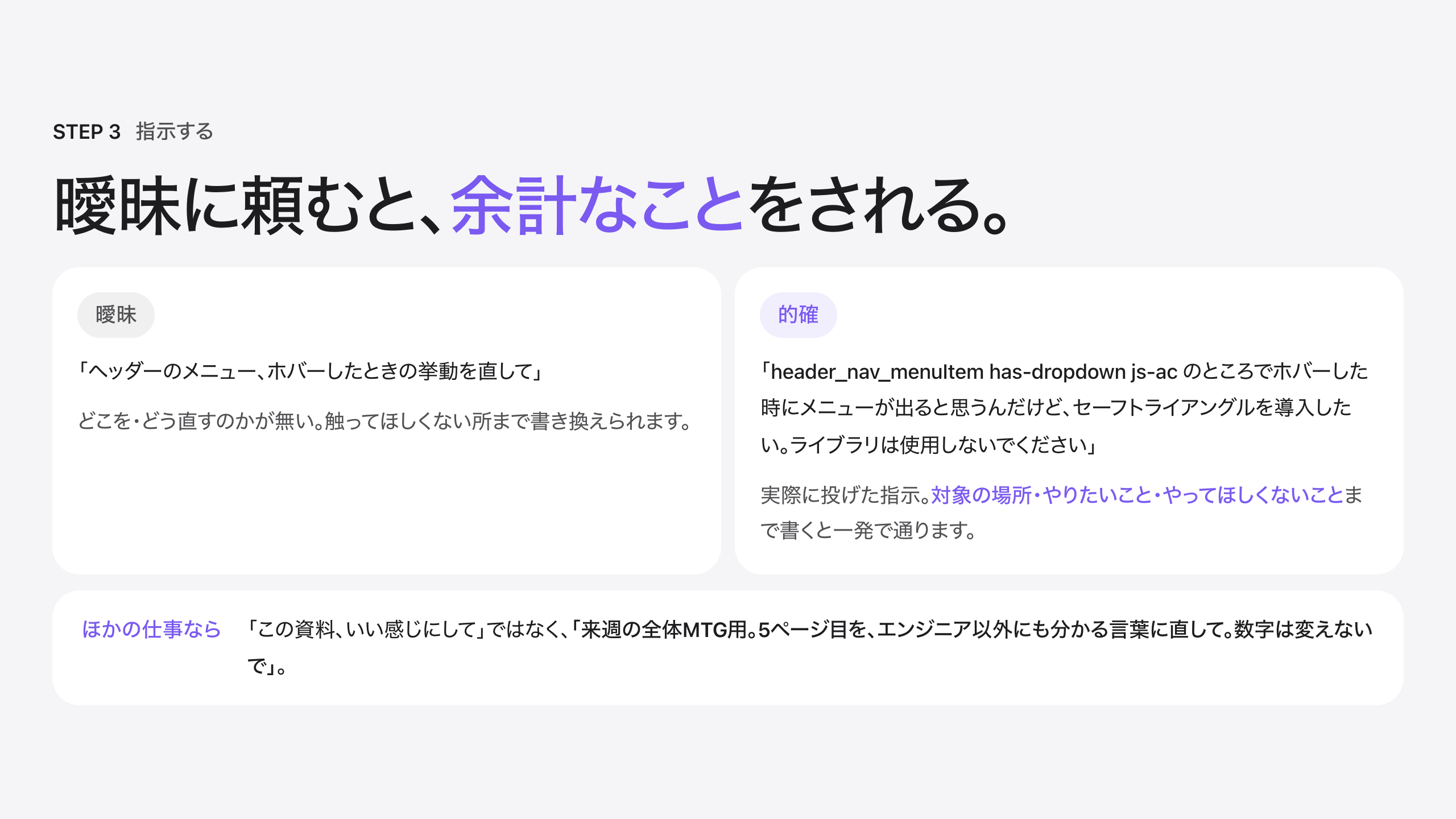
曖昧な指示と、的確な指示
✕ 曖昧な指示
ヘッダーのメニュー、ホバーしたときの挙動を直して
どこを・どう直すのかが無いので、触ってほしくない所まで書き換えられてしまいます。
◯ 的確な指示(実際に投げたもの)
header_nav_menuItem has-dropdown js-ac のところでホバーした時にメニューが出ると思うんだけど、セーフトライアングルを導入したい。ライブラリは使用しないでください
どこを触るのか、何をしたいのか、何をしてほしくないのかまで書いておくと、だいたい一発で通ります。
【ほかの仕事なら】 「この資料、いい感じにして」ではなく、 「来週の全体MTG用。5ページ目を、エンジニア以外にも分かる言葉に直して。数字は変えないで」 といった感じです。
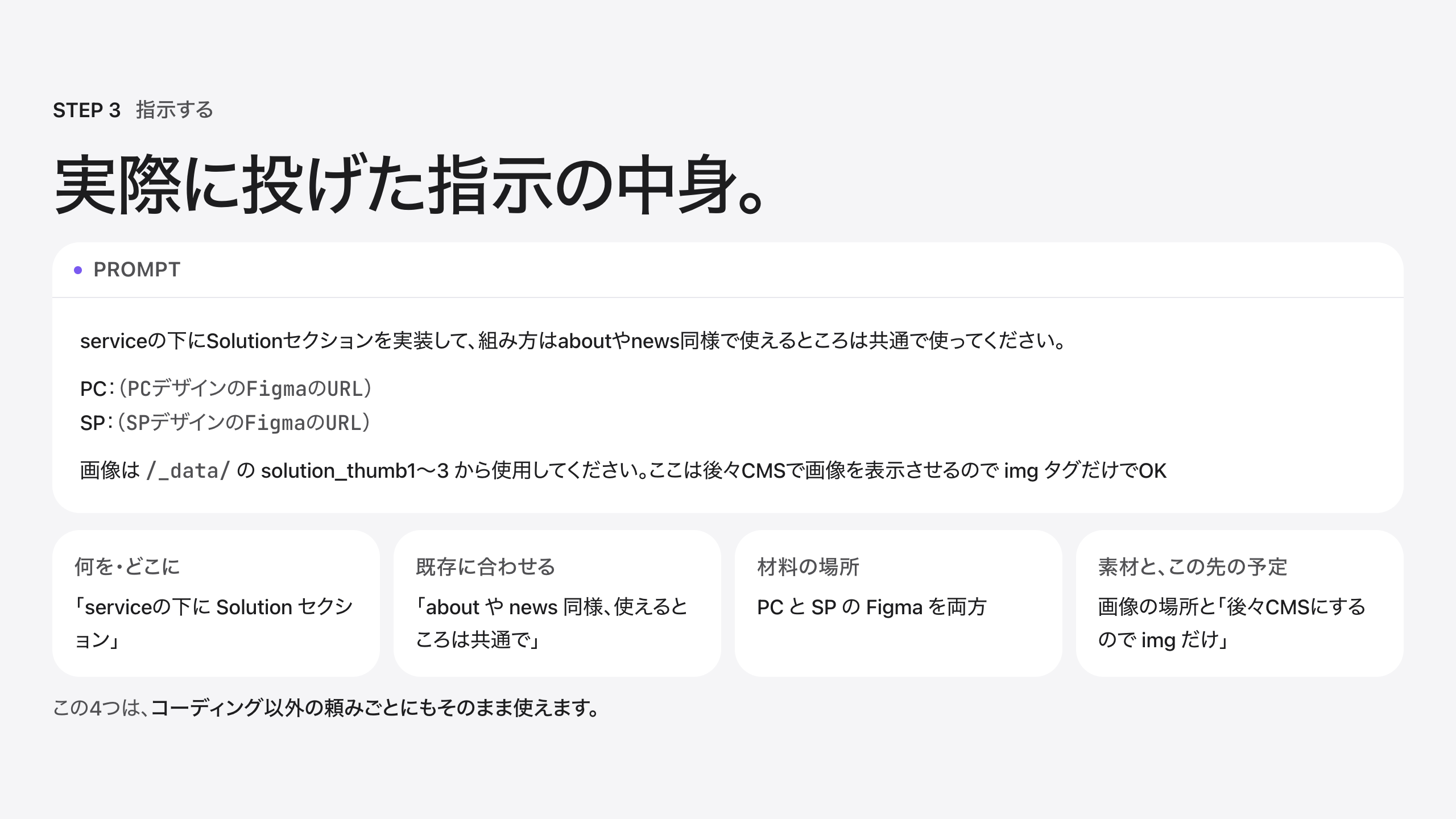
実際に投げた指示の中身
もうひとつ、実際に使った指示を紹介します。
serviceの下にSolutionセクションを実装して、組み方はaboutやnews同様で使えるところは共通で使ってください。 PC:(PCデザインのFigmaのURL) SP:(SPデザインのFigmaのURL) 画像は /_data/ の solution_thumb1〜3 から使用してください。ここは後々CMSで画像を表示させるので img タグだけでOK
この指示で意識しているのは、この4つです。
- 何を・どこに:「serviceの下にSolutionセクション」
- 既存に合わせる:「aboutやnews同様、使えるところは共通で」
- 材料の場所:PCとSPのFigmaを両方
- 素材と、この先の予定:画像の場所と「後々CMSにするのでimgだけ」
この4つはコーディング以外でも使えるので、何かを頼むときにちょっと意識してみてください。
困ったときに、よく使う聞き方
詰まったとき(うまくいかない・同じミスを繰り返す)
GitHubでベストプラクティスを探してきて
と言えば、だいたい解決します。 コード以外なら「〜の定番のやり方を調べて」でも同じです。
初めてのことをやるとき
こういう物を作りたいけど、プロの間ではどういう風に作るのが一般的なんですか?
この手法だとここが手間に見えますが、(自分がやろうとしていた方法)に対する優位性はなんですか?
これが今考えている仕様ですが、コードを書き始める前に他に決めておくべき事はありますか?
言い回しを少し変えれば、企画や資料づくりでもそのまま使えます。
STEP4:育てる

AIはその場で直っても、次の会話(セッション)では忘れています。
なので、教えたことはちゃんと残しておくようにしています。続けたぶんだけ、後半がどんどん楽になりました。
1. ミスは、指摘して終わりにしない
「今後同じミスをしないように記憶して」まで言って、ルールとして残します。
2. 2〜3回やったことは、手順書(スキル)にする
「さっきやった手順をスキル化して」と言うだけで、手順ごと残してくれます。
3. 次からは、自動で使われる
同じ場面になると手順書が読まれるので、毎回説明しなくてよくなります。
STEP5:確認する
実際にあった怖いケース
CASE1:AIのメモ書きが、外から見える
AIは親切なので、コードに説明のメモ(コメント)を書き込みます。 これが残ったまま公開すると、ブラウザからそのまま読めてしまいます。実際に、他社さんで出てしまった例もあります。
AIが書いたものは外に出す前に必ず読み返すようにしましょう。
CASE2:ソースがごそっと消えた
気づかずに進めてしまい、「これ消した?」と聞いたら「消してしまいました」。 「戻して」と言ったら「コミットの履歴がないので戻せません」。 結局、手で戻しました笑
それ以来、一つ終わるたびにこまめにコミットするようにしています。
最後は、必ず自分の目で
見た目が合っていても、中身が合っているとは限りません。 作る時間が減ったぶん、チェックする時間が増えた感じです。
よくあるのはこんなパターンです。
- PCではOKでも、SPで崩れている
- 余白の数値を小数点第3〜4位まで書いてくる
- 見た目はきれいでも、中身の構造がちぐはぐ(インラインCSSで書いていたり)
- 画像はファイル名でしか判断していない(画像は自分で書き出して、使うフォルダまで指定すると迷いません)
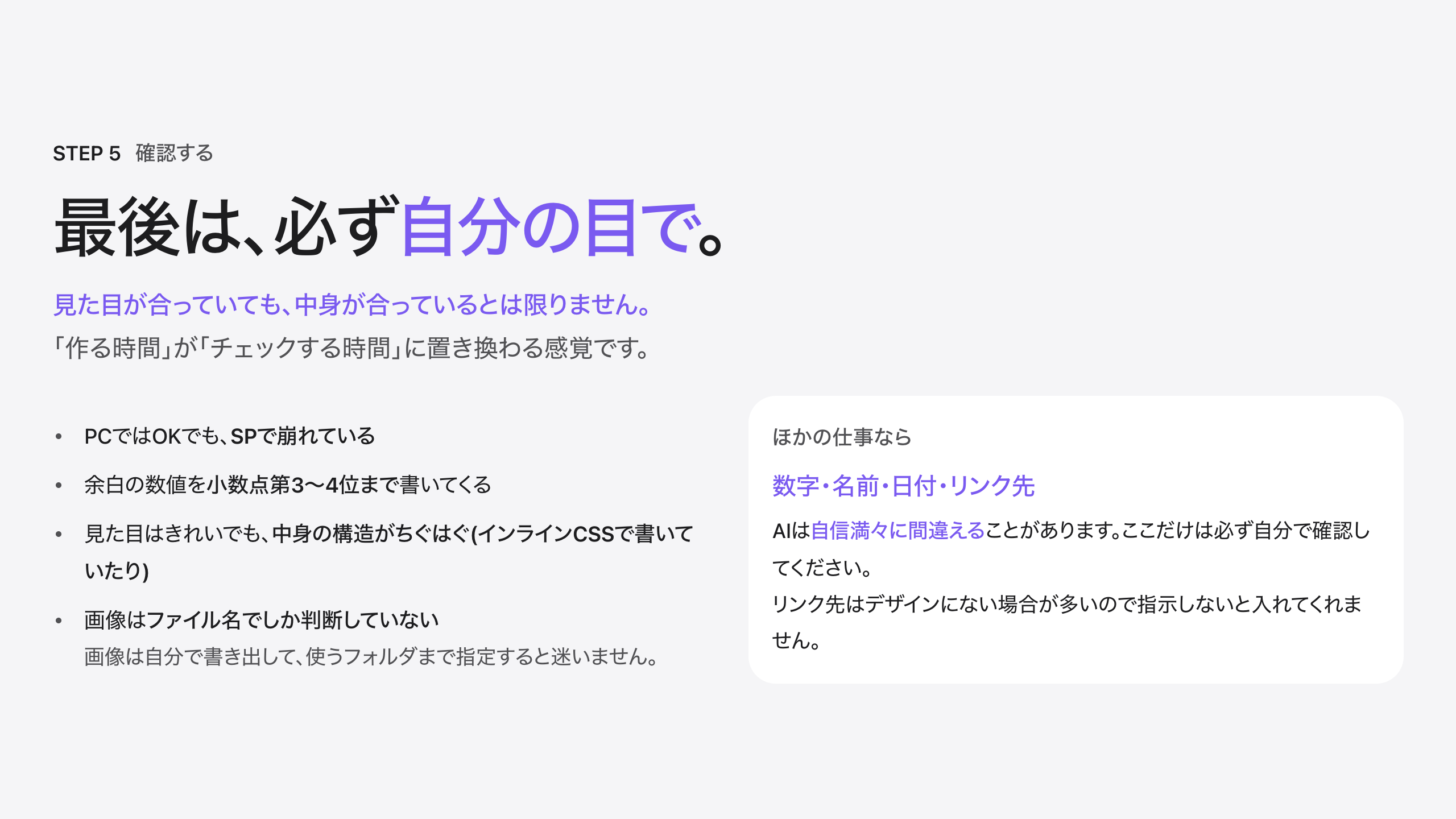
【ほかの仕事なら】 数字・名前・日付・リンク先は必ず自分で確認してください。 AIは自信満々に間違えることがあります。 リンク先はデザインに載っていないことが多いので、指示しないと入れてくれません。
実際に、AIに任せたこと
実装以外にも、調べものや整理、トラブルの原因探しまで、結構色々任せていました。
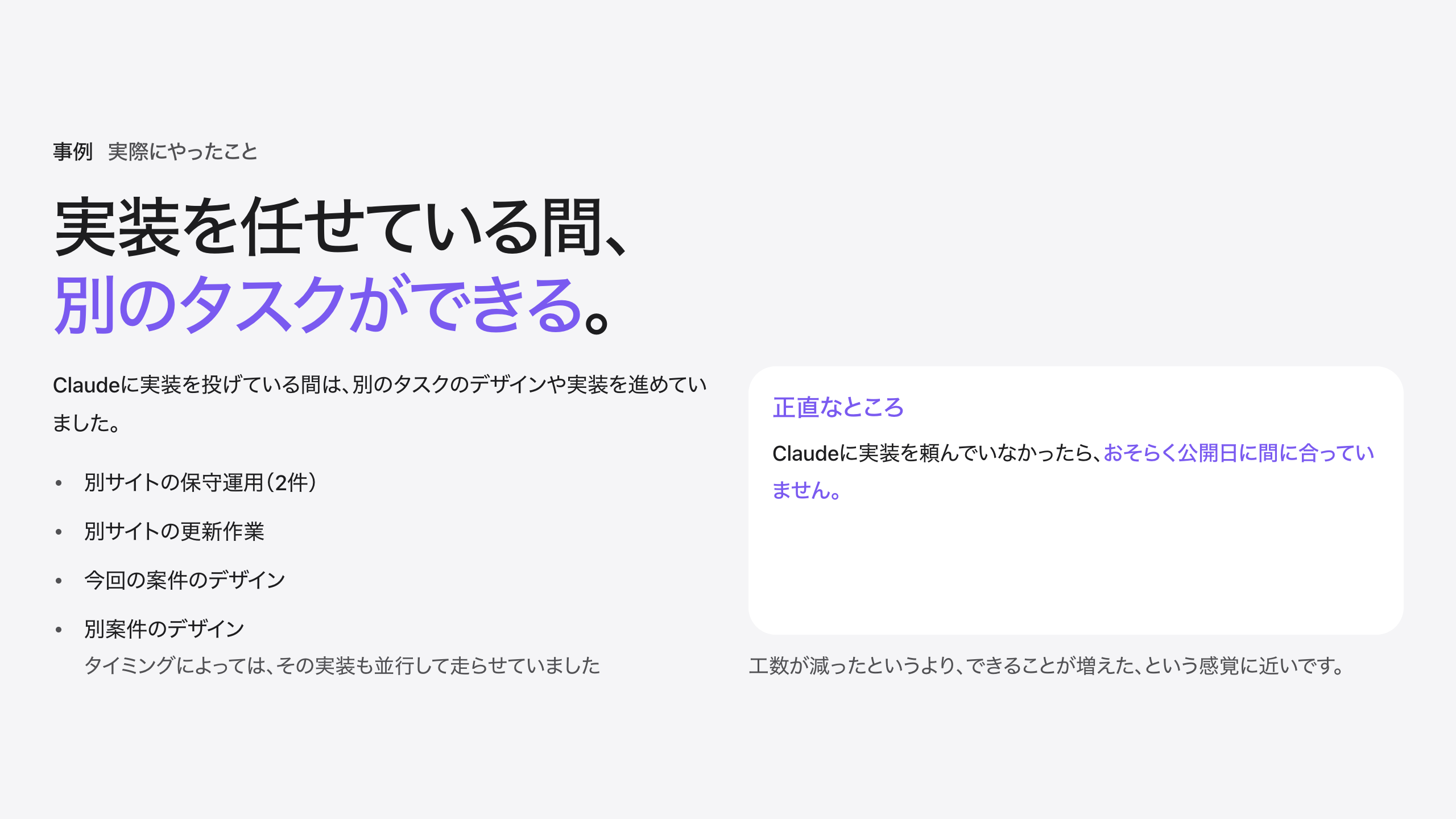
実装を任せている間、別のタスクができる
Claudeに実装を投げている間は、別案件のデザインや実装を進めていました。
- 別サイトの保守運用(2件)
- 別サイトの更新作業
- 今回の案件のデザイン
- 別案件のデザイン(タイミングによっては、その実装も並行して走らせていました)
正直なところ、Claudeに実装を頼んでいなかったら、おそらく公開日に間に合っていません。 工数が減ったというより、同じ時間でできることが増えた感じです。
コードを書く以外にもできること
データベースも操作できる WordPressのDBを直接見て、カスタム投稿の記事の統合やACFカスタムフィールドの設置までやってくれます。
コミットもプッシュもできる Gitに繋がっているので、作業の区切りで「コミットして」と言うだけ。メッセージも書いてくれます。何より早い!
一覧や資料をすぐ作れる 確認用のページ一覧のようなものが、頼めば数分で出てきます。
ソースは触らず、CSSだけで新デザインに
旧サイトに、投稿の中にHTMLが直書きされたCMS管理のページがありました。 そこに「デザインは変えたいけど、ソースはいじらないでほしい」という要望が。
いつもなら、ソースを確認して、そこに当たっているCSSを1つずつ探しながら、新しいCSSを当てていく。かなり大変で、時間がかかる作業です。
AIなら、適用されているCSSだけを抜き出して、そのCSSに新しいデザインを当てることができました。
大量のリダイレクトも、連携中のフォームも
結構な数のリダイレクトがありましたが、指示したら .htaccess に綺麗にまとめてくれました。設計のドキュメントまで作成してくれました。
Contact Form 7 × kintone の連携フォーム 旧サイトではContact Form 7とkintoneを連携していて、下手に触ると連携できなくなる状況でした。 「連携はしたままで、ソースとCSSだけ変更して」と頼んだら、見た目も連携もちゃんと動いていて、正直驚きました。
ログインできない原因を、すぐに特定
- システム周りのログイン画面などで、何が原因でログインできないのかがすぐに分かる
- IDやパスワードを渡す必要がない
- 仕様が分からなくても、原因を特定できる
実際に、担当の方でも分からない、サーバー担当の方にしか分からないような原因まで特定できました。 原因は、新しいサーバーのIPアドレスが登録されていなかったことでした。
ほかにも
- プロジェクトを跨いだ実装:関連サイトのヘッダーも、別プロジェクトから実装しました
- 旧URL・外部リンクの整理:旧サイトのURLや外部リンクなどを、まとめて設置しました
- 構造化データの整理:そのページに合った構造に整理してくれました
まとめ
AIに仕事を任せるときは、「優秀だけど何も知らない新人」に頼むつもりで。
- 準備する
- 材料を渡す
- 指示する
- 育てる
- 確認する
この5つを意識するだけで、AIは「ちょっと便利な道具」から「頼れるもう一人の自分」に変わります。
業務効率化に悩んでいる人の、少しでも役に立てたら幸いです。 最後まで読んでいただきありがとうございました!